教程:使用源代码管理创建环境
功能可用范围
- 适用于 Business 和 Enterprise 方案。
- 必须是 n8n 实例所有者或实例管理员,才能启用和配置源代码管理。
- 实例所有者和实例管理员可以向已连接的仓库推送更改,也可以从仓库拉取更改。
- 项目管理员可以向已连接的仓库推送更改,但不能从仓库拉取更改。
本教程完整介绍设置环境的过程,你将创建开发和生产两个环境。教程使用 GitHub 作为 Git 托管平台,其他平台的流程类似。
n8n 在版本控制软件 Git 的基础上构建了环境功能。将 n8n 实例连接到 Git 分支后,通过推送和拉取在环境间迁移工作。你应对环境和 Git 有一定了解,如需更多信息,请参阅:
选择源代码管理模式
设置源代码管理与环境前,需要规划环境及其与 Git 分支的关系。n8n 支持不同的分支模式。对于环境,需要在“多实例、多分支”和“多实例、单分支”两种模式中选择,本教程会介绍这两种模式。
建议:不要对同一个 n8n 实例既推送又拉取
可以从实例向分支推送工作,再拉取到同一实例,但 n8n 不推荐这样做。为降低合并冲突和覆盖工作的风险,请尽量建立单向流程:要么将工作推送到 Git,要么从 Git 拉取,避免在同一实例中双向操作。
多实例、多分支
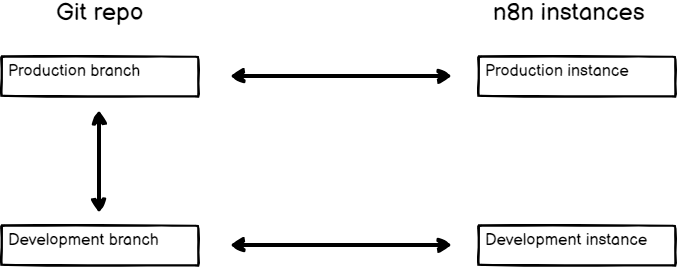
此模式的优点:
- 额外增加一层保护,防止更改误入生产环境。必须通过 GitHub 中的拉取请求,才能在环境间复制工作。
- 支持两个以上的实例。
缺点是在环境间复制工作需要更多手动步骤。
多实例、单分支
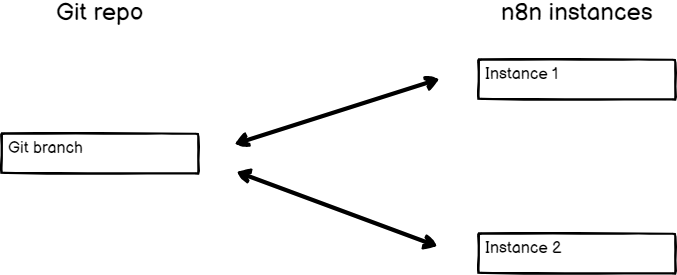
此模式的优点是:从一个实例推送后,其他环境可以立即获取这些工作。
缺点如下:
- 如果误推送,工作可能进入生产实例。如果使用 GitHub Action 自动拉取到生产环境,必须改用多实例、多分支模式,或严格避免推送不希望进入生产环境的工作。
- 对同一实例既推送又拉取,可能因操作覆盖更改而造成数据丢失。应建立流程,确保内容单向流动。
设置仓库
选定模式后,需要设置 GitHub 仓库。
多分支
- 创建新仓库。
- 请确保仓库为私有,除非希望将工作流、标签,以及变量和凭据存根公开到互联网上。
- 创建仓库时添加 README,以便立即创建分支。
- 创建一个名为
production的分支,另一个名为development。操作方法请参阅在仓库中创建和删除分支。
单分支
- 请确保仓库为私有,除非希望将工作流、标签,以及变量和凭据存根公开到互联网上。
- 创建仓库时添加 README,这会创建
main分支,之后将连接到该分支。
将 n8n 实例连接到仓库
创建两个 n8n 实例,一个用于开发,另一个用于生产。
在 n8n 中配置 Git
- 前往 Settings(设置)> Environments(环境)。
- 选择连接方式:
- SSH:在 Git repository URL(Git 仓库 URL)中填写仓库的 SSH URL(例如
git@github.com:username/repo.git)。 - HTTPS:在 Git repository URL(Git 仓库 URL)中填写仓库的 HTTPS URL(例如
https://github.com/username/repo.git)。
- SSH:在 Git repository URL(Git 仓库 URL)中填写仓库的 SSH URL(例如
- 根据连接方式配置身份验证:
- SSH:n8n 支持 ED25519 和 RSA 公钥算法,默认为 ED25519。如果 Git 主机要求 RSA,请在 SSH Key(SSH 密钥)下选择 RSA。复制 SSH 密钥。
- HTTPS:填写凭据:
- Username(用户名):Git 托管平台的用户名。
- Token(令牌):Git 托管平台的个人访问令牌(PAT)。
设置部署密钥
使用 n8n 提供的 SSH 密钥,为仓库创建部署密钥,以设置 SSH 访问。密钥必须具有写入权限。操作方法请参阅 GitHub | 管理部署密钥。
连接 n8n 并配置实例
多分支
- 在 n8n 的 Settings(设置)> Environments(环境)中,选择 Connect(连接)。n8n 会连接到 Git 仓库。
- 在 Instance settings(实例设置)下,选择当前 n8n 实例要使用的分支。将生产分支连接到生产实例,开发分支连接到开发实例。
- 仅生产实例:选择 Protected instance(受保护实例),阻止用户编辑该实例中的工作流。
- 选择 Save settings(保存设置)。
单分支
- 在 n8n 的 Settings(设置)> Environments(环境)中,选择 Connect(连接)。
- 在 Instance settings(实例设置)下,选择主分支。
- 仅生产实例:选择 Protected instance(受保护实例),阻止用户编辑该实例中的工作流。
- 选择 Save settings(保存设置)。
从开发环境推送工作
在开发实例中创建一些工作流、标签、变量和凭据。
将工作推送到 Git:
-
在主菜单中选择 Push(推送)
 。
。 -
在 Commit and push changes(提交并推送更改)弹窗中,选择要推送的工作流和数据表。可以按状态(新增、修改、删除)筛选并搜索项目。n8n 会自动推送标签,以及变量和凭据存根。
n8n 推送的是工作流当前保存的版本,而非已发布版本。之后还需要在远程服务器上单独发布版本。
-
输入提交说明,用一句话描述本次更改。
-
选择 Commit and Push(提交并推送)。n8n 会将工作发送到 Git,完成后显示成功消息。
将工作拉取到生产环境
工作现在已保存在 GitHub 中。如果采用多分支配置,工作位于开发分支;如果采用单分支配置,则位于 main。
多分支
- 在 GitHub 中创建拉取请求,将 development 合并到 production。
- 合并拉取请求。
- 在生产实例的主菜单中,选择 Pull(拉取)
 。
。
单分支
在生产实例的主菜单中,选择 Pull(拉取)。
查看截图
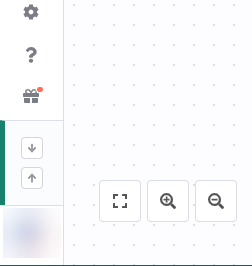
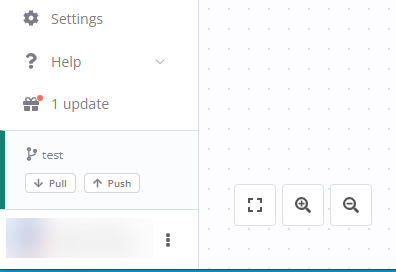
可选:使用 GitHub Action 自动拉取
如果希望无需登录生产实例就能拉取,可以使用 GitHub Action 和 n8n API,在每次向 production 或 main 分支推送新工作时自动拉取。
GitHub Action 示例:
译注:原示例仍请求 /version-control/pull,且没有显式指定 POST;同一版本的“在环境间复制工作”和公共 API 指南示例使用 POST /api/v1/source-control/pull。此处保留原始代码以便对照,请以对应实例的 API 端点、方法和鉴权要求核对后再使用。
name: CI
on:
  # Trigger the workflow on push or pull request events for the "production" branch
  push:
    branches: [ "production" ]
  # Allows you to run this workflow manually from the Actions tab
  workflow_dispatch:
jobs:
  run-pull:
    runs-on: ubuntu-latest
    steps:
      - name: PULL
				# Use GitHub secrets to protect sensitive information
        run: >
          curl --location '${{ secrets.INSTANCE_URL }}/version-control/pull' --header
          'Content-Type: application/json' --header 'X-N8N-API-KEY: ${{ secrets.INSTANCE_API_KEY }}'
后续步骤
了解更多: