连接 n8n MCP 服务器
n8n 内置 MCP 服务器,让 Lovable、Claude Desktop 等支持的客户端能够安全连接到 n8n 实例。连接后,这些客户端可以:
- 搜索你的工作流。
- 与已标记为可在 MCP 中访问的工作流交互。
- 触发和测试已开放的工作流。
- 创建和编辑工作流及数据表。
本节内容
- MCP 客户端连接示例:特定 MCP 客户端的具体命令和配置。
- MCP 服务器工具参考:可用工具及其参数的完整列表。
要连接 Claude Desktop 等聊天客户端?
- 在实例上启用 MCP 访问。
- 从 Settings > Instance-level MCP > Connect a client(设置 > 实例级 MCP > 连接客户端)复制 Server URL(服务器 URL)。它以
/mcp-server/http结尾。 - 将其粘贴到客户端。各客户端的具体步骤请参阅 MCP 客户端连接示例。
本页后续内容介绍这些步骤涉及的设置、权限及故障排查。
实例级 MCP 访问与 MCP Server Trigger 节点的区别
实例级 MCP 访问允许为每个 n8n 实例创建一个连接,使用集中式身份验证,并选择开放哪些工作流。启用的工作流可以轻松发现和运行,无需逐个额外配置。
相比之下,MCP Server Trigger 节点配置在单个工作流内,只开放该工作流中的工具。当你希望在一个工作流内定制 MCP 服务器行为时,这种方式很适合。
使用实例级 MCP 访问的重要事项
- MCP 支持两类工作流交互:使用工作流执行工具运行已有工作流,以及构建或编辑工作流(自 n8n 2.13.0 起提供)。
- 它不会直接开放实例中的全部工作流。必须先在实例级别启用 MCP,再逐个为工作流启用。唯一的例外是
search_workflows,它可访问当前用户有权查看的全部工作流,但仅返回预览,不返回完整工作流数据。 - 访问范围不按 MCP 客户端划分。所有已连接的客户端(例如 Claude Desktop 和 ChatGPT)都能看到你为 MCP 开放的全部工作流,无法将特定工作流限制给特定客户端。在用户级别,可见范围仍受用户权限限制:用户只能看到自己有权访问且已启用 MCP 的工作流。
- 大多数 MCP 工具可用于未发布的工作流,例外是
execute_workflow,它默认使用生产模式并运行工作流的已发布版本。它也支持manual执行模式,用于运行当前(未发布)版本。
译注:本页原文称 execute_workflow 默认使用生产模式,但同一版本的 MCP 工具参考将 executionMode 标为必填,且没有列出默认值。此处保留两处原文,调用时应显式提供所需执行模式,不据此假定省略参数后的实际行为。
启用 MCP 访问
功能可用范围
下文介绍的设置布局(Connection details(连接详情)、Access(访问)、Connected clients(已连接客户端))、Connect a client(连接客户端)对话框和 Allowed callback URLs(允许的回调 URL),自 n8n 2.33.0 起提供,替代了之前的单页 MCP 设置界面。较旧版本的布局更简单,不包含按客户端区分的设置步骤。
Cloud 与自托管实例
- 前往 Settings > Instance-level MCP(设置 > 实例级 MCP)。
- 选择 Enable MCP access(启用 MCP 访问),需要实例所有者或管理员权限。
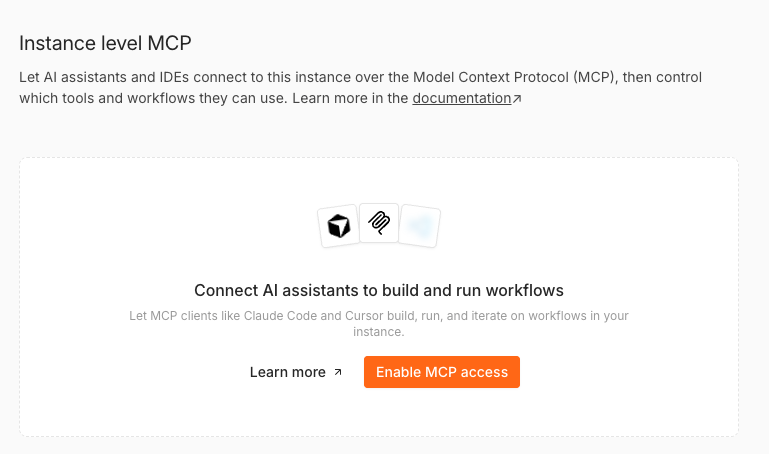
启用后,页面将设置分为三部分:
- Connection details(连接详情):显示 MCP status(MCP 状态)和 Connect(连接)按钮,点击后打开所用 MCP 客户端的设置步骤。
- Access(访问):显示向 MCP 客户端开放的工作流数量;如果实例具有智能体功能,也显示智能体数量。请参阅向 MCP 客户端开放工作流及向 MCP 客户端开放智能体。实例所有者和管理员还会看到 Allowed callback URLs(允许的回调 URL),请参阅限制 OAuth 回调 URL。
- Connected clients(已连接客户端):最多预览你自己连接的三个客户端及其权限,并显示当前有权访问的客户端数量。选择客户端可打开详情,选择 Revoke access(撤销访问)可断开连接。选择 View all(查看全部),可查看或撤销各客户端的访问。
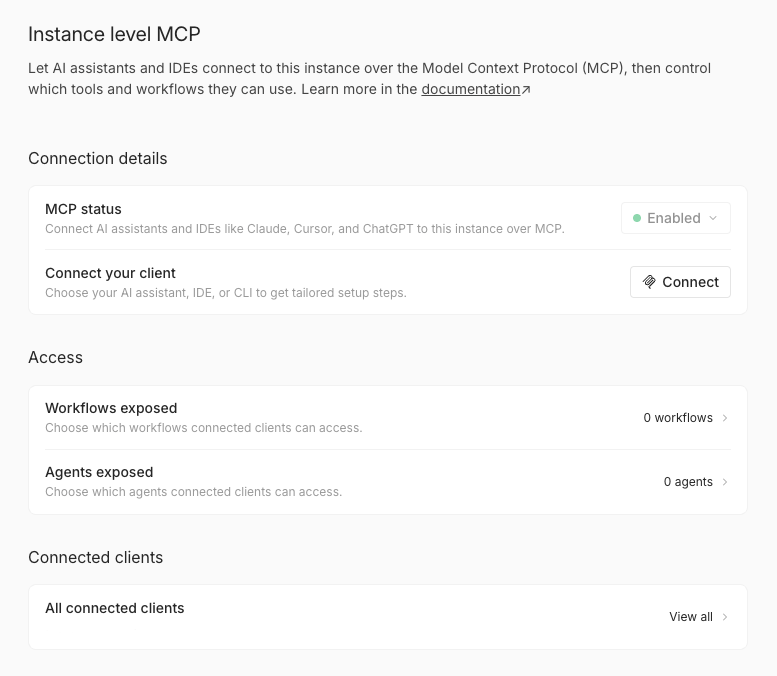
**要禁用:**在 Connection details(连接详情)中,选择 MCP status(MCP 状态)控件,再选择 Disable(禁用)。由于禁用会断开所有已连接客户端并撤销其访问,n8n 会要求确认。之后可重新开启 MCP 访问。
环境变量(仅自托管)
自托管实例也可通过环境变量管理 MCP 设置,请参阅使用环境变量管理实例设置。
自托管:彻底禁用
要完全移除此功能,请设置环境变量:
N8N_DISABLED_MODULES=mcp
此操作会移除 MCP 端点,并隐藏全部相关界面元素。
连接 MCP 客户端
功能可用范围
自 n8n 2.33.0 起提供各客户端专用的连接设置步骤。较早版本不显示这些步骤,请改用 MCP 客户端连接示例中的手动说明配置。
在 Connection details(连接详情)中,选择 Connect(连接),打开 Connect a client(连接客户端)对话框,再选择身份验证方式:OAuth(推荐)或 API 密钥。
使用 OAuth(推荐)
- 前往 Settings > Instance-level MCP(设置 > 实例级 MCP)。
- 在 Connection details(连接详情)中,选择 Connect(连接),打开 Connect a client(连接客户端)对话框。
- 确认当前位于 OAuth (recommended)(OAuth,推荐)选项卡。
- 在 Your client(你的客户端)下拉菜单中,选择 AI 助手、IDE 或 CLI。n8n 将客户端分为 CLI(Claude Code、Codex、Gemini CLI)、Web(Claude.ai、ChatGPT、Mistral Vibe)和 IDE(Cursor、VS Code、Windsurf),并根据选择显示相应设置步骤。
- 根据客户端类型,按照显示的步骤操作:
- Web 客户端:选择 One-click setup(一键设置),直接将 n8n 添加到客户端;也可复制 Server URL(服务器 URL),手动粘贴到客户端自身的连接器设置中。
- CLI 客户端:运行显示的安装命令,或将手动配置片段添加到客户端配置文件。无论采用哪种方式,最后都要完成 Authenticate(身份验证)步骤以进行 OAuth 登录。准确命令请参阅 Claude Code 和 Codex 示例。
- IDE 客户端:如果编辑器支持,选择一键安装链接;也可复制 Server URL(服务器 URL),自行将手动配置片段添加到编辑器。
- 客户端重定向到 n8n 时,批准访问以完成连接。
查看和撤销客户端访问
每个已连接客户端仅拥有连接时授予的权限,例如可以读取工作流,但不能创建或运行。查看或撤销客户端访问的步骤如下:
- 前往 Settings > Instance-level MCP(设置 > 实例级 MCP)。
- 在 Connected clients(已连接客户端)中,选择预览的客户端打开详情,或选择 Revoke access(撤销访问)断开连接。未在预览中显示的客户端,可通过 View all(查看全部)查看。查看其他用户的客户端时,切换到全部用户视图。表格会显示已连接的 OAuth 客户端、访问级别和连接时间。使用 API 密钥的客户端不会出现在此处,因为它们通过 Bearer 令牌而非 OAuth 连接进行身份验证。
- 选择客户端所在行打开详情,查看授予它的全部权限;也可直接选择该行的 Revoke access(撤销访问)。
- 确认撤销。n8n 会立即断开客户端连接;如需恢复访问,客户端必须重新连接并登录。
使用 API 密钥
- 前往 Settings > Instance-level MCP(设置 > 实例级 MCP)。
- 在 Connection details(连接详情)中,选择 Connect(连接),打开 Connect a client(连接客户端)对话框。
- 切换到 API key(API 密钥)选项卡。首次打开时,n8n 会自动生成与你的用户账号关联的个人访问令牌。
- 复制所需内容:Configuration JSON(配置 JSON)块中已填入服务器 URL,以及携带令牌的
Authorization: Bearer请求头;如果客户端不使用该 JSON 格式(例如 Codex 使用 TOML 配置),则分别复制 Server URL(服务器 URL)和访问令牌。离开此选项卡后,n8n 只显示经过遮蔽的令牌值,除非轮换令牌,否则无法再次复制。 - 将复制的内容粘贴到 MCP 客户端配置:对于接受
mcpServersJSON 片段的客户端,可直接粘贴 Configuration JSON(配置 JSON);需要其他格式的客户端,则分别使用 Server URL(服务器 URL)和令牌。此选项卡不区分客户端,因此无论设置哪种客户端都可使用相同的值。各客户端格式请参阅 MCP 客户端连接示例。
轮换访问令牌
如果丢失令牌或需要轮换:
-
前往 Settings > Instance-level MCP(设置 > 实例级 MCP)。
-
在 Connection details(连接详情)中,选择 Connect(连接),打开 Connect a client(连接客户端)对话框。
-
切换到 API key(API 密钥)选项卡。
-
使用遮蔽值旁的按钮生成新令牌。
生成新令牌时,n8n 会撤销旧令牌。
-
为所有已连接的 MCP 客户端更新令牌值。
向 MCP 客户端开放工作流
MCP 客户端可使用 search_workflows,发现当前用户有权访问的全部工作流预览。除非为某个工作流显式启用 MCP 访问,否则客户端无法获取其完整数据、执行或修改该工作流。
为单个工作流启用访问
方式一:从 Workflows enabled 页面启用
可通过 Workflows enabled(已启用的工作流)页面,为单个工作流启用访问。该页面自 n8n 2.2.0 起提供,在 n8n 2.42.0 中由 Workflows exposed(已开放的工作流)更名:
- 前往 Settings > Instance-level MCP(设置 > 实例级 MCP)。
- 选择 Workflows enabled(已启用的工作流)。
- 点击 Enable workflows(启用工作流)按钮,位于工作流表格顶部或表格空状态中。
- 按名称或描述搜索所需工作流,并从列表中选择。
- 点击 Enable(启用)确认。
方式二:从工作流编辑器启用
- 打开工作流。
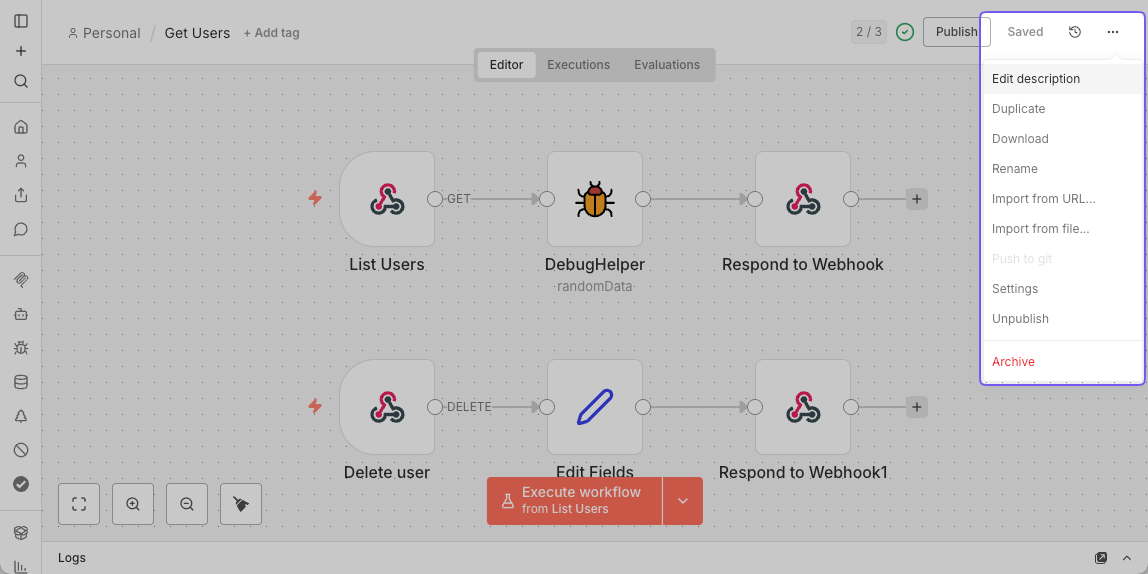
- 点击右上角的主 Workflow menu(工作流菜单,
...)。 - 选择 Settings(设置)。
- 切换 Available in MCP(可在 MCP 中访问)开关。
方式三:从工作流列表启用
- 前往 Workflows(工作流)。
- 打开工作流卡片上的菜单。
- 选择 Enable MCP access(启用 MCP 访问)。
为项目或文件夹启用访问
功能可用范围
自 n8n 2.24.0 起提供项目和文件夹级别的 MCP 访问控制。
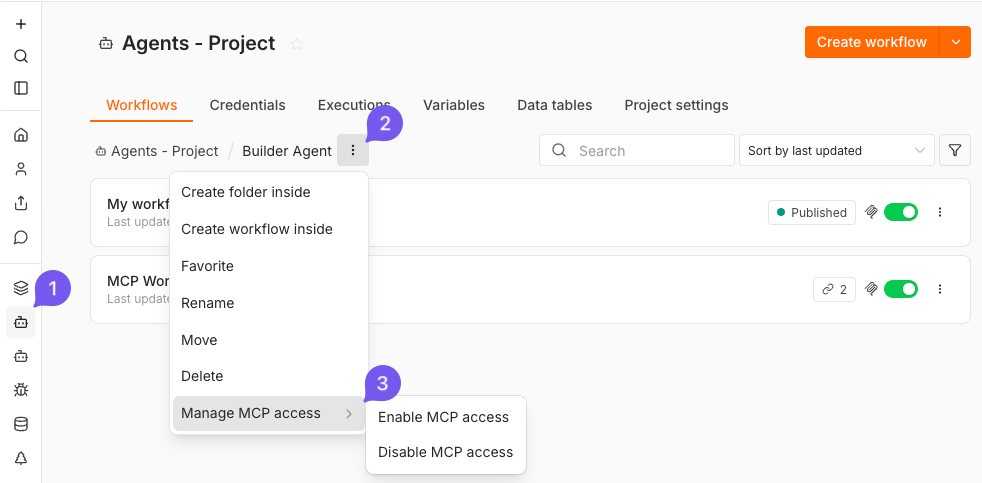
可通过工作流列表中的 Options(选项)菜单  ,切换当前项目或文件夹内全部工作流的 MCP 访问:
- 进入所需项目,从顶部菜单选择 Workflows(工作流),必要时再打开子文件夹。
- 选择项目或文件夹名称旁的 Options(选项)菜单 。
- 选择 Manage MCP access(管理 MCP 访问),再选择 Enable MCP(启用 MCP)或 Disable MCP(禁用 MCP)。
注意
此操作会切换所选项目或文件夹中当前已有的全部工作流的 MCP 访问,并跳过已处于目标状态的工作流。要自动开放之后创建的工作流,无需逐个切换,请使用自动开放新工作流。
自动开放新工作流
功能可用范围
自动开放新工作流功能自 n8n 2.36.0 起逐步推出,部分实例可能尚未显示此设置。
无需为每个工作流逐一启用 MCP 访问,也可以自动开放所有新建工作流:
- 前往 Settings > Instance-level MCP(设置 > 实例级 MCP)。
- 打开 Auto-expose new workflows(自动开放新工作流)。
此设置默认关闭,开启后仅影响之后创建的工作流。已有工作流保留当前设置,可通过为单个工作流启用访问或为项目或文件夹启用访问来开放。
只有实例所有者和管理员可以更改此设置。通过环境变量管理 MCP 访问的实例中,此设置只读。
注意
实例的 MCP 访问处于禁用状态时,开启此设置不会开放任何内容。
管理访问
Workflows enabled(已启用的工作流)页面位于 Access > Workflows enabled(访问 > 已启用的工作流),列出 MCP 客户端可以访问和操作的全部工作流。可在此列表中:
- 直接打开工作流、其所属项目或父文件夹。
- 通过操作菜单撤销访问,也可在工作流卡片菜单中选择 Disable MCP access(禁用 MCP 访问)。
- 通过操作菜单更新工作流描述,也可使用工作流编辑器中的菜单。
- 通过 Enable workflows(启用工作流)按钮开放更多工作流,自 n8n 2.2.0 起可用。
工作流描述
为帮助 MCP 客户端识别工作流,可按以下方式添加自由文本描述:
-
方式一:从 Workflows enabled(已启用的工作流)页面添加。
- 前往 Settings > Instance-level MCP(设置 > 实例级 MCP)。
- 选择 Workflows enabled(已启用的工作流)。
- 使用所需工作流所在行的操作菜单,选择 Edit description(编辑描述)。
- 也可直接点击描述文本,打开编辑对话框。
-
方式二:从工作流编辑器添加。
- 打开工作流。
- 点击右上角的主 Workflow menu(工作流菜单,
...)。 - 选择 Edit description(编辑描述)。
向 MCP 客户端开放智能体
功能可用范围
智能体与工作流是独立功能,详情请参阅构建和管理智能体。自 n8n 2.34.0 起,MCP 客户端可以管理智能体。在 n8n Cloud 中,使用最新稳定版本的账号默认启用智能体。自托管时,本节仅适用于已启用 agents 模块的实例。
预览状态
智能体处于预览阶段,未来版本可能更改,请避免在生产工作流中依赖此功能。
如果实例具有智能体功能,Access(访问)部分还会显示 Agents exposed(已开放的智能体)。与工作流一样,除非显式为智能体启用 MCP 访问,否则 MCP 客户端无法读取或管理它。
为单个智能体启用访问
方式一:从 MCP 设置页面启用
- 前往 Settings > Instance-level MCP(设置 > 实例级 MCP)。
- 选择 Agents exposed(已开放的智能体)。
- 选择 Enable agents(启用智能体)。
- 按名称搜索所需智能体,并从列表中选择。
- 选择 Enable(启用)确认。
方式二:从智能体构建器启用
- 在智能体构建器中打开智能体。
- 打开其 MCP 设置。
- 切换 Available in MCP(可在 MCP 中访问)开关。
管理智能体访问
Agents exposed(已开放的智能体)页面显示所有已向 MCP 客户端开放访问的智能体,包括名称及其所在项目或文件夹。可在此列表中:
- 直接打开智能体或其所属项目。
- 从单个智能体所在行移除访问,也可选择多个智能体,一次性移除其访问。
- 使用 Enable agents(启用智能体)按钮开放更多智能体。
限制 OAuth 回调 URL
实例所有者和管理员可以限制 OAuth 客户端登录后重定向到哪些 URL。默认情况下,n8n 允许任何回调 URL,安全性较低。
- 前往 Settings > Instance-level MCP(设置 > 实例级 MCP)。
- 在 Access(访问)中选择 Allowed callback URLs(允许的回调 URL)。
- 选择模式:
- All callback URLs(所有回调 URL):任何 URL 都可以完成 OAuth 登录。
- Only trusted URLs(仅可信 URL):只有列出的 URL 可以完成 OAuth 登录。
- 如果选择 Only trusted URLs(仅可信 URL),请添加每个可信 URL,再选择 Save(保存)。
工具与资源
可考虑使用 Claude Code、Google ADK 智能体等编程智能体作为 MCP 客户端。它们擅长生成和验证 TypeScript 代码,适合以编程方式构建工作流。
n8n MCP 服务器提供工作流管理、工作流构建、智能体管理、用户偏好和数据表工具。可用工具及参数的完整列表,请参阅 MCP 服务器工具参考。
面向编程智能体的 n8n Skills
编程智能体连接到 n8n MCP 服务器后,能够构建和编辑工作流,但不会自动了解 n8n 的表达式、节点配置、错误处理等约定。n8n Skills 为智能体提供这些知识,帮助它首次构建时就采用正确做法。
n8n Skills 是发布在 n8n-io/skills 仓库中的一组能力模块,可与实例级 MCP 服务器配合使用,包括:
- 13 个能力技能,覆盖工作流最佳实践,包括子工作流、表达式、循环、AI 智能体、错误处理、凭据、数据表和调试。
- 50 多份参考文档和示例,提供各节点指南、决策树和可直接复制的工作流片段。
- 钩子,自动加载合适的指南,使智能体在进行影响较大的 MCP 调用前阅读相关技能。
第 14 个元技能 using-n8n-skills-official 会根据每项任务,将智能体引导到匹配的能力技能。
为什么使用技能
技能会在智能体需要时加载指南,帮助它:
- 遵循正在使用的 n8n 节点或功能的最佳实践。
- 避免表达式语法错误、缺少错误处理等常见问题。
- 生成需要较少反复修改的工作流。
技能使用纯 Markdown 编写,可自行阅读、派生和修改,以符合自己的约定。
安装技能
n8n-io/skills 仓库提供 Claude Code、Codex 及其他编程智能体的最新安装说明。请按照仓库 README 中的步骤,将技能添加到智能体。
示例
Lovable、Claude Desktop、Claude Code、Codex、Gemini CLI、Cursor、VS Code、Windsurf 和 Google ADK 智能体的具体连接命令与配置,请参阅 MCP 客户端连接示例。
故障排查
如果将 MCP 客户端连接到 n8n 实例时遇到问题,请检查:
- 使用云端 MCP 客户端时,确保 n8n 实例可从公网访问。
- 确认已在 n8n 设置中启用 MCP 访问。
- 检查待执行或修改的工作流是否标记为 Available in MCP(可在 MCP 中访问)。
- 确认 MCP 客户端中的身份验证方式(OAuth 或 API 密钥)配置正确。
- 如果实例位于反向代理、负载均衡器或 Web 应用防火墙之后,确保其不会移除 MCP 请求头。请参阅 MCP 请求头。
- 检查 n8n 服务器日志中是否有 MCP 连接相关错误。
客户端授权时提示权限不足
客户端将你引导到 n8n 批准访问,但页面显示 You do not have sufficient permissions to authorize this request(你没有足够权限批准此请求)。
对于实例 MCP 服务器,这表示实例尚未开启 MCP 访问。消息没有明确说明这一点,但不存在其他原因。服务器运行时,任何已登录用户都可批准客户端;关闭时,n8n 会拒绝所有人。
请让实例所有者或管理员开启访问,参阅启用 MCP 访问,然后重新连接客户端。
MCP 请求头
功能可用范围
自 n8n 2.36.0 起,n8n 的 CORS 策略允许以下路由请求头。
MCP 客户端会向 n8n MCP 端点发送以下请求头:
MCP-Protocol-VersionMcp-MethodMcp-Name
如果 n8n 部署在会移除未知请求头或仅转发允许列表请求头的反向代理、负载均衡器或 Web 应用防火墙之后,请将这三个请求头加入允许列表。否则客户端可能连接失败,或回退到较旧协议版本。