Merge(合并)
使用 Merge 节点,在所有数据流的数据均已可用后,合并多个数据流的数据。
功能可用性
Merge 节点在 n8n 0.194.0 中进行了重构。本文档对应节点的最新版本,旧版 n8n 的文档请参阅重构前的 Merge 节点文档。
从 n8n 1.49.0 起,Merge 节点支持两个以上输入,以及 Mode > SQL Query(模式 > SQL 查询)功能。更早版本最多支持两个输入,且没有 Mode > SQL Query。如果使用旧版且希望合并多个输入,请使用 Code 节点。
节点参数
选择 Mode(模式),指定 Merge 节点如何合并不同数据流的数据:
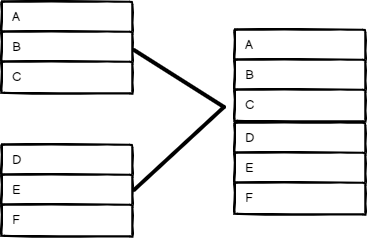
Append(追加)
保留所有输入的数据。选择 Number of Inputs(输入数量),依次输出各输入的数据项。节点会等待所有已连接输入执行完成。
Combine(组合)
组合两个输入的数据。在 Combine By(组合依据)中选择选项,决定如何合并输入数据。
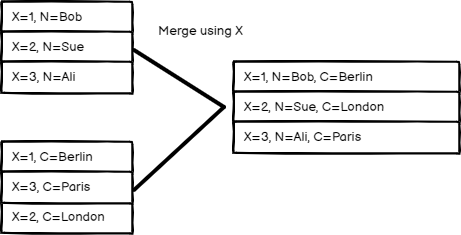
Matching Fields(匹配字段)
按字段值比较数据项。在 Fields to Match(匹配字段)中输入要比较的字段。
n8n 默认保留匹配的数据项,可使用 Output Type(输出类型)设置更改:
- Keep Matches(保留匹配项):合并匹配的数据项,类似于内连接。
- Keep Non-Matches(保留不匹配项):合并不匹配的数据项。
- Keep Everything(保留全部):合并匹配的数据项,同时包含不匹配的数据项,类似于外连接。
- Enrich Input 1(补全输入 1):保留 Input 1 的全部数据,添加 Input 2 中匹配的数据,类似于左连接。
- Enrich Input 2(补全输入 2):保留 Input 2 的全部数据,添加 Input 1 中匹配的数据,类似于右连接。
Position(位置)
按顺序组合数据项。Input 1 索引 0 处的数据项与 Input 2 索引 0 处的数据项合并,依此类推。

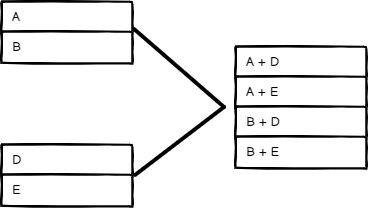
All Possible Combinations(所有可能的组合)
输出所有可能的数据项组合,同时合并同名字段。
Combine(组合)模式选项
通过 Mode > Combine(模式 > 组合)合并数据时,可设置以下 Options(选项):
- Clash Handling(冲突处理):选择数据流发生冲突或包含子字段时如何合并。详情请参阅冲突处理。
- Fuzzy Compare(模糊比较):开启时,比较字段允许类型差异;关闭时不允许,默认为关闭。例如,开启后 n8n 会将
"3"和3视为相同。 - Disable Dot Notation(禁用点表示法):禁止在字段名称中使用
parent.child访问子字段。 - Multiple Matches(多个匹配):选择比较数据流时,n8n 如何处理多个匹配。
- Include All Matches(包含全部匹配):存在多个匹配时输出多个数据项,每个匹配对应一个。
- Include First Match Only(仅包含第一个匹配):每次匹配仅保留第一个数据项,丢弃其余多个匹配项。
- Include Any Unpaired Items(包含未配对的数据项):选择按位置合并时保留还是丢弃未配对的数据项。默认省略没有匹配的数据项。
Clash Handling(冲突处理)
同一索引位置的多个数据项具有同名字段时,就会发生冲突。例如,Input 1 和 Input 2 中的所有数据项都具有名为 language 的字段,这些字段便会冲突。默认情况下,n8n 优先使用 Input 2,即 Input 2 的 language 有值时,合并数据项会使用该值。
可通过 Options(选项)> Clash Handling(冲突处理)更改此行为:
- When Field Values Clash(字段值冲突时):选择优先使用哪个输入,或选择 Always Add Input Number to Field Names(始终在字段名称后添加输入编号),保留全部字段和值,并在字段名称后附加输入编号,标明来源。
- Merging Nested Fields(合并嵌套字段)
- Deep Merge(深度合并):合并数据项各层级的属性,包括嵌套对象。适合处理复杂的嵌套数据结构,需要确保各层嵌套属性都被合并的情况。
- Shallow Merge(浅合并):仅合并数据项顶层的属性,不合并嵌套对象。适合扁平数据结构,或仅需合并顶层属性、不关注嵌套属性的情况。
SQL Query(SQL 查询)
编写自定义 SQL 查询来合并数据。
例如:
SELECT * FROM input1 LEFT JOIN input2 ON input1.name = input2.id
上游节点的数据以表的形式提供,可根据顺序在 SQL 查询中使用 input1、input2、input3 等名称引用。支持的完整 SQL 语句列表,请参阅 AlaSQL 的 GitHub 页面。
使用查询参数
在 Merge 节点中创建 SQL 查询时,可使用 Options(选项)部分的 Query Parameters(查询参数)字段,将值加载到查询中。n8n 将查询参数值视为数据,有助于避免动态值改变 SQL 查询结构。
例如,想按姓名查找某个人。假设 input1 中有以下数据:
[
    {
        "name": "Alex",
        "age": 21
    },
    {
        "name": "Jamie",
        "age": 33
    }
]
可使用 ? 占位符编写查询:
SELECT * FROM input1 WHERE name = ? AND age > ?;
然后在 Query Parameters(查询参数)中提供要使用的值。可提供以逗号分隔的值,也可提供返回数组的表达式。本示例使用数组:
{{ [ "Alex", 20 ] }}
处理未返回任何行的查询
功能可用性
Empty Query Result(空查询结果)选项从 n8n 1.95.0 起提供,适用于 Merge 节点版本 3.2。此前创建的 Merge 节点使用旧节点版本,不显示此选项,查询未返回行时始终输出 { "success": true }。要使用此选项,请添加新的 Merge 节点,再将查询和选项复制过去。
查询执行成功但未返回任何行时,使用 Options > Empty Query Result(选项 > 空查询结果)选择节点输出:
- Empty Result(空结果,默认):节点不输出任何数据项。
- Success(成功):节点输出单个数据项
{ "success": true }。
Choose Branch(选择分支)
选择要保留哪个输入。此选项始终等待两个输入的数据都可用后才执行。可选择以下 Output(输出):
- Input 1 Data(输入 1 数据)
- Input 2 Data(输入 2 数据)
- A Single, Empty Item(单个空数据项)
节点原样输出所选输入的数据,不作修改。
模板与示例
合并数据项数量不一致的数据流
传入 Merge 节点 Input 1 的数据项优先。例如,Input 1 收到五个数据项、Input 2 收到 10 个数据项时,节点只处理五个数据项,Input 2 剩余的五个数据项不会被处理。
If 和 Merge 节点的分支执行
0.236.0 及更早版本
n8n 在 1.0 版本移除了此执行行为。本节适用于采用 v0 (legacy)(v0,旧版)工作流执行顺序的工作流。默认情况下,n8n 1.0 之前构建的所有工作流均采用此顺序。可在工作流设置中更改执行顺序。
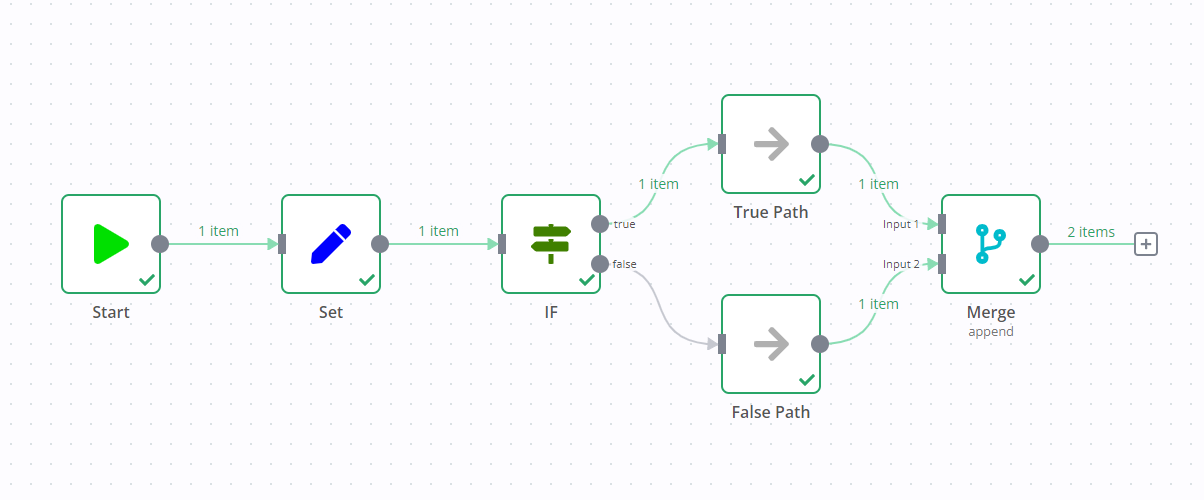
向包含 If 节点的工作流添加 Merge 节点,可能导致 If 节点的两个输出数据流都执行。
其中一个数据流触发 Merge 节点,随后 Merge 节点会执行另一个数据流。
例如,下图中的工作流包含 Edit Fields、If 和 Merge 节点。If 节点通常只执行一个数据流,图中为 true(真)输出。但由于 Merge 节点的存在,即使 If 节点没有向 false(假)数据流发送任何数据,两个数据流仍都会执行。
动手试用:分步示例
使用示例输入数据创建工作流,试用 Merge 节点。
使用 Code 节点设置示例数据
- 向画布添加 Code 节点,并连接到 Start 节点。
- 将以下 JavaScript 代码片段粘贴到 JavaScript Code(JavaScript 代码)字段:
return [
  {
    json: {
      name: 'Stefan',
      language: 'de',
    }
  },
  {
    json: {
      name: 'Jim',
      language: 'en',
    }
  },
  {
    json: {
      name: 'Hans',
      language: 'de',
    }
  }
];
- 添加第二个 Code 节点,并连接到 Start 节点。
- 将以下 JavaScript 代码片段粘贴到 JavaScript Code(JavaScript 代码)字段:
return [
	  {
    json: {
      greeting: 'Hello',
      language: 'en',
    }
  },
  {
    json: {
      greeting: 'Hallo',
      language: 'de',
    }
  }
];
试用不同的合并模式
添加 Merge 节点。将第一个 Code 节点连接到 Input 1(输入 1),第二个 Code 节点连接到 Input 2(输入 2)。运行工作流,将数据加载到 Merge 节点。
最终工作流应如下所示:
现在尝试 Mode(模式)中的不同选项,观察它们对输出数据的影响。
Append(追加)
选择 Mode(模式)> Append(追加),然后选择 Execute step(执行步骤)。
表格视图中的输出应如下所示:
| name | language | greeting |
|---|---|---|
| Stefan | de | |
| Jim | en | |
| Hans | de | |
| en | Hello | |
| de | Hallo |
按 Matching Fields(匹配字段)组合
可合并这两个数据输入,让每个人获得与其语言匹配的问候语。
- 选择 Mode(模式)> Combine(组合)。
- 选择 Combine by(组合依据)> Matching Fields(匹配字段)。
- 在 Input 1 Field(输入 1 字段)和 Input 2 Field(输入 2 字段)中均输入
language,让 n8n 通过匹配各数据集的language字段值组合数据。 - 选择 Execute step(执行步骤)。
表格视图中的输出应如下所示:
| name | language | greeting |
|---|---|---|
| Stefan | de | Hallo |
| Jim | en | Hello |
| Hans | de | Hallo |
按 Position(位置)组合
选择 Mode(模式)> Combine(组合),再选择 Combine by(组合依据)> Position(位置),然后选择 Execute step(执行步骤)。
表格视图中的输出应如下所示:
| name | language | greeting |
|---|---|---|
| Stefan | en | Hello |
| Jim | de | Hallo |
保留未配对的数据项
要保留所有数据项,选择 Add Option(添加选项)> Include Any Unpaired Items(包含未配对的数据项),并开启 Include Any Unpaired Items。
表格视图中的输出应如下所示:
| name | language | greeting |
|---|---|---|
| Stefan | en | Hello |
| Jim | de | Hallo |
| Hans | de |
按 All Possible Combinations(所有可能的组合)组合
选择 Mode(模式)> Combine(组合),再选择 Combine by(组合依据)> All Possible Combinations(所有可能的组合),然后选择 Execute step(执行步骤)。
表格视图中的输出应如下所示:
| name | language | greeting |
|---|---|---|
| Stefan | en | Hello |
| Stefan | de | Hallo |
| Jim | en | Hello |
| Jim | de | Hallo |
| Hans | en | Hello |
| Hans | de | Hallo |