保存和发布工作流
编辑工作流时,n8n 会自动保存。准备将工作流投入生产时,再发布工作流。这种方式既可以避免意外修改生产环境,又便于安全地迭代和审核。
保存机制
编辑时,更改会自动保存,通常需要 1 至 5 秒。无需手动点击保存按钮。所有编辑内容在发布前都保留为草稿。
发布机制
发布会使工作流上线,并将其固定在特定版本。生产执行会使用已发布版本,而不是最新的编辑内容。发布工作流后,将启用以下功能:
- Webhook 和表单触发器使用生产 URL
- 计划任务按照定义的时间运行
- 已连接应用的事件触发此工作流
发布以异步方式进行。发布时,n8n 会判断上一个已发布版本与新版本之间哪些触发器发生了变化,然后在后台仅应用这些变化。未变化的触发器会持续运行,不受中断。新版本会在此过程中上线。Publish(发布) 按钮在 n8n 确认结果之前显示为 Publishing(发布中)。n8n 会将此状态保存在服务器上,因此即使在发布过程中刷新页面,按钮仍会显示 Publishing,并在结果返回时更新。
初始状态:打开没有可发布更改的工作流时,Publish 按钮处于禁用状态。

可发布:工作流尚未发布且存在更改时,按钮变为可用状态。

已发布且为最新版本:工作流当前已发布,自上次发布以来没有新更改。

已发布但存在更改:工作流已发布,但自上次发布以来所做的更改尚未上线。

已发布但更改无效:工作流已发布,但当前状态不满足重新发布的条件(没有需要发布的触发器)。

已发布但存在错误:工作流已发布,但最近的更改中存在错误,需要修复后才能再次发布。

发布中:提交发布后,n8n 会在后台注册触发器。在 n8n 确认结果之前,按钮会一直显示此状态。
已发布但部分生效:n8n 已发布新版本,但至少一个触发器未能激活,例如连接的应用暂时不可用。工作流会继续运行已成功激活的触发器,n8n 不会取消发布。将鼠标悬停在按钮上,可以查看哪些触发器失败;再次发布即可重试。
发布失败:工作流的所有触发器都未能激活,因此工作流没有运行。已发布版本的设置会保留,可以再次发布以重试。
协作机制
同一时间只能有一个人编辑工作流。如果其他人正在编辑:
- 你会以只读模式查看工作流
- 对方停止编辑或处于非活跃状态时,编辑锁会释放
- 此后,你可以基于最新更改接手编辑
检查发布状态
在 Workflows(工作流) 页面中,如果工作流已发布,其卡片上会显示相应标记。

发布工作流
只要存在未发布的更改,画布顶部的 Publish(发布) 按钮就会启用。
每次更改工作流时,n8n 都会自动将更改保存为一个新版本。只有在更改后发布工作流,这些保存的版本才会在生产环境中生效。
-
点击 Publish(发布) 按钮(或使用快捷键
Shift+p),打开发布弹窗。 -
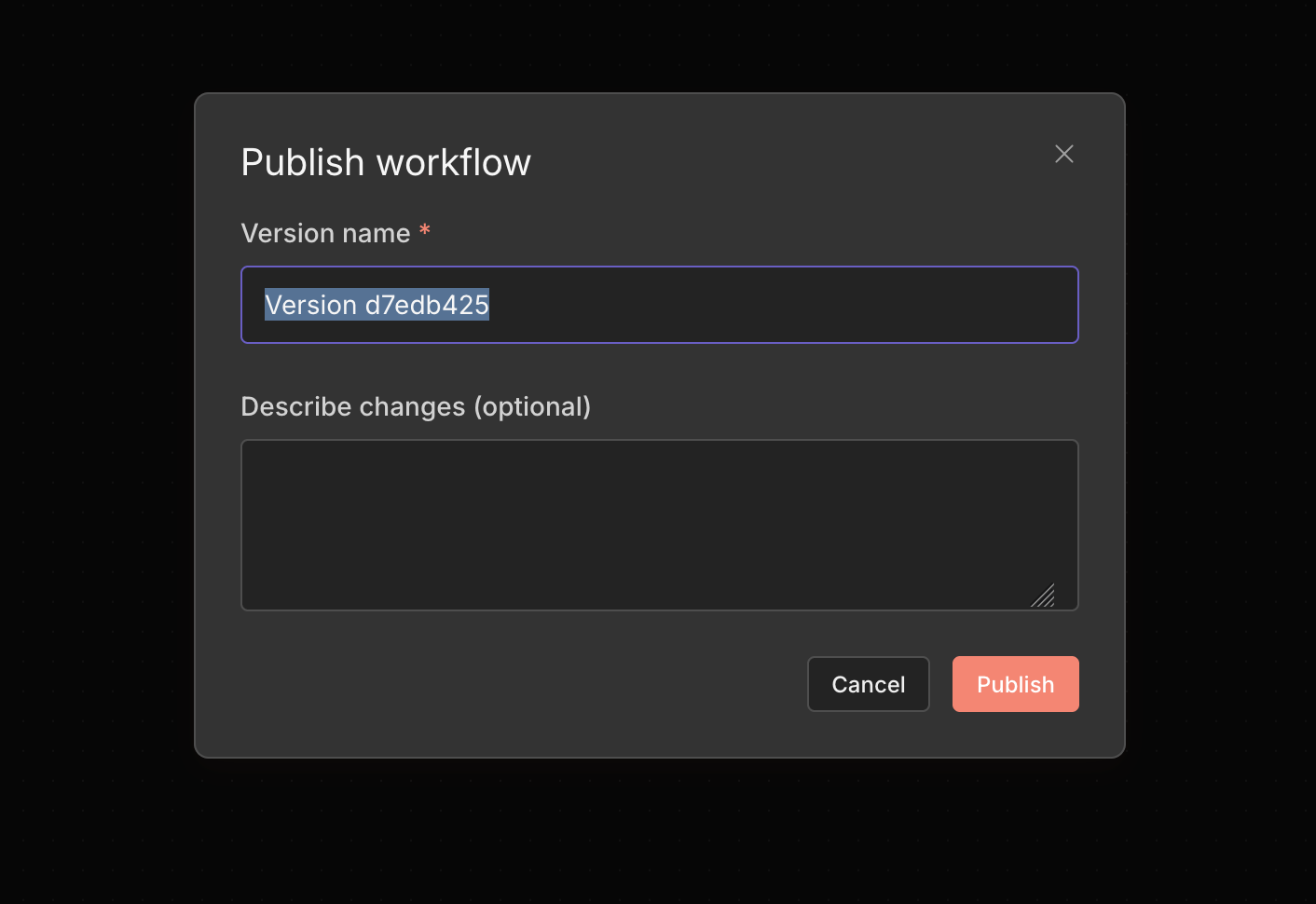
版本名称默认为 UUID。可以按需自定义名称,并添加版本说明。
-
点击 Publish(发布),使更改在生产环境中生效。生产执行始终使用当前已发布的版本。
如果只更新工作流设置,n8n 会自动重新发布该版本,无需额外操作。
工作流审核
如果实例启用了工作流审核,可以提交某个版本供审核,而不是立即发布。审核尚未结束时,n8n 会禁止发布该工作流。支持的套餐及审核机制,请参阅工作流审核。
为版本命名
功能可用范围
以下套餐支持命名版本:
- n8n Cloud: Pro、Enterprise
- 自托管: Business、Enterprise
命名版本可以为任意工作流版本设置有意义的名称和说明,便于识别工作流开发过程中的重要里程碑。命名版本还会受到保护,不会被自动清理版本历史,因此可以永久保留。
从画布顶部为版本命名:
- 选择 Publish(发布) 按钮旁的下拉箭头(或使用快捷键
Cmd/Ctrl+s)。 - 选择 Name version(为版本命名)。
- 输入名称,并按需填写说明。
- 选择 Save(保存)。

从版本历史页面为版本命名:
- 选择页面顶部的历史图标,打开版本历史。
- 在要命名的版本上,选择 Options(选项)
 。
。 - 选择 Name version(为版本命名)。
- 输入名称,并按需填写说明。
- 选择 Save(保存)。
管理版本历史
点击页面顶部的历史图标,可以查看和管理版本历史。在版本历史视图中,可以进行以下操作:
- 取消发布工作流,使其退出生产运行
- 恢复以前的版本。恢复后可以编辑该版本,而不影响生产执行。
- 发布工作流的另一个版本
- 为版本命名,防止其被清理
如何取消发布工作流
可以通过以下任意位置取消发布工作流:
- 画布顶部 Publish(发布) 按钮旁的下拉箭头(或使用快捷键
Cmd/Ctrl+u)。 - 工作流列表
- 版本历史页面(已发布版本上的取消发布操作)