数据表
概述
数据表将数据存储整合进 n8n 环境,让你无需依赖外部数据库,就能直接在工作流中保存、管理和操作数据,适用于以下场景:
- 在同一项目的工作流之间持久保存数据
- 保存标记,防止重复运行或控制工作流触发
- 在工作流之间复用提示词或消息
- 保存 AI 工作流的评估数据
- 保存工作流执行生成的数据
- 结合不同来源的数据,丰富数据集
- 创建查询表,为工作流提供快速参考
使用数据表
可以通过三种方式创建、筛选和管理数据表及其数据:Data Table 节点、DataTable API 端点和 Data tables(数据表)标签页。
Data Table 节点
在工作流内使用数据表保存和管理数据,随工作流运行自动创建、查询、更新和删除数据。
完整说明请参阅 Data Table 节点。
DataTable API 端点
通过 n8n API 的 /datatables 端点,以编程方式操作数据表。
完整说明请参阅 API 参考。
数据表标签页
通过可视化界面直接查看和操作数据表,无需构建工作流,即可浏览、编辑数据并管理表。
-
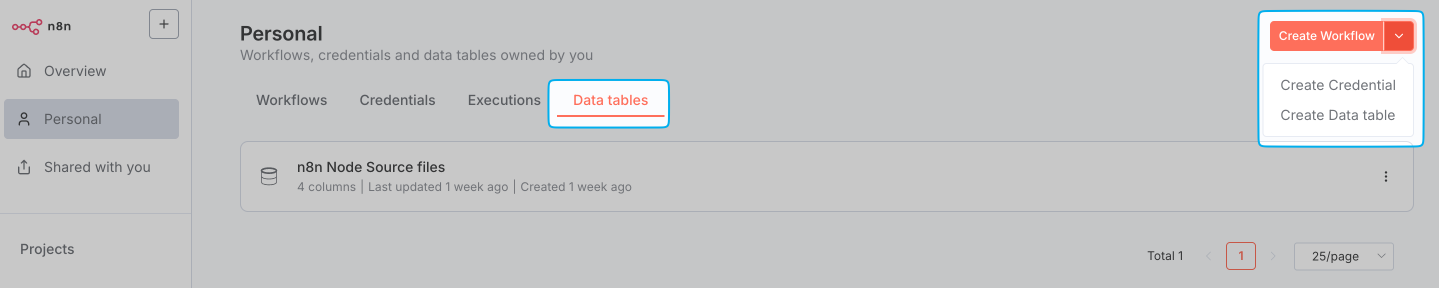
在 n8n 项目中,选择 Data tables(数据表) 标签页。
-
点击右上角的分段按钮,选择 Create Data table(创建数据表)。
-
输入具有描述性的表名。
-
选择创建方式:
- From scratch(从头创建):通过可视化界面手动定义列并添加行。
- Import CSV(导入 CSV):上传 CSV 文件,自动创建表结构并填入文件数据。
在随后显示的表格视图中,可以:
- 重命名或删除数据表及其列
- 添加列并调整顺序,组织数据
- 添加、删除和更新行
- 编辑已有数据
- 收藏数据表,方便快速访问
导出和导入数据
在 Data tables(数据表) 标签页中,可以:
- 按上一节所述,将 CSV 数据直接导入数据表
- 下载数据表的 CSV 文件。点击左上角三点菜单,选择 Download CSV(下载 CSV)。
数据表的注意事项与限制
- 数据表适合轻到中等规模的数据存储。默认情况下,实例内所有数据表的总存储上限为 200 MiB。自托管环境可以通过
N8N_DATA_TABLES_MAX_SIZE_BYTES环境变量修改。 - 数据表接近存储上限的 80% 时,n8n 会显示警告。达到上限时会显示最后警告。超出上限后,将无法手动添加表数据,工作流尝试插入或更新数据时也会出现执行错误。
- 默认情况下,项目中创建的数据表对该项目的所有团队成员可用。
- 管理员和所有者可以查看所有用户的数据表。
- 不支持从 Code 节点直接以编程方式访问数据表,也不能通过内置方法或变量访问数据表值。
数据表与变量
| 功能 | 数据表 | 变量 |
|---|---|---|
| 统一表格视图 | ✓ | ✗ |
| 行列关系 | ✓ | ✗ |
| 跨项目访问 | ✗ | ✓ |
| 单值显示 | ✗ | ✓ |
| 针对短值优化 | ✗ | ✓ |
| 结构化数据 | ✓ | ✗ |
| 限定在项目内 | ✓ | ✗ |
| 将值用于表达式 | ✗ | ✓ |
译注:本表关于变量不支持项目作用域的说法,与同一原文版本中的“自定义变量”章节存在差异。该章节说明,自 n8n 1.118.0 起支持仅在指定项目内可用的项目变量。此处保留原表,并提示这一差异。
相关资源
本文为社区中文翻译。查看对应英文原文