使用 Docker 安装
此内容已过时。 推荐的安装方式请参阅使用 Docker Compose 安装。
Docker 安装
对于大多数自托管需求,n8n 建议使用 Docker。它提供干净且隔离的环境,避免操作系统和工具兼容性问题,并简化数据库与环境管理。
你也可以通过 Docker Compose 在 Docker 中运行 n8n。n8n-hosting 仓库提供了适用于不同架构的 Docker Compose 配置。
自托管的知识要求
自行托管 n8n 需要具备以下技术知识:
- 设置和配置服务器与容器
- 管理应用资源和扩展容量
- 保护服务器和应用的安全
- 配置 n8n
n8n 建议有经验的用户选择自托管。操作失误可能导致数据丢失、安全问题和停机。如果不熟悉服务器管理,n8n 建议使用 n8n Cloud。
你也可以跟随以下视频指南操作:
前置条件
继续之前,请先安装 Docker:
- Docker Desktop 支持 Mac、Windows 和 Linux,包含 Docker Engine 和 Docker Compose。
- Docker Engine 和 Docker Compose 也提供独立的 Linux 软件包。对于没有图形环境的 Linux 计算机,或不想使用 Docker Desktop 界面的情况,可以选择这种方式。
Stable 与 Beta 版本
n8n 通常每周发布一个新的次版本。stable 版本用于生产环境;beta 是最近发布的版本;beta 版本可能不稳定。如需报告问题,请使用论坛。
当前 stable:2.45.5
当前 beta:2.46.1
启动 n8n
在终端中运行以下命令,并将 <YOUR_TIMEZONE> 占位符替换为你的时区:
docker volume create n8n_data

docker run -it --rm \
 --name n8n \
 -p 5678:5678 \
 -e GENERIC_TIMEZONE="<YOUR_TIMEZONE>" \
 -e TZ="<YOUR_TIMEZONE>" \
 -e N8N_ENFORCE_SETTINGS_FILE_PERMISSIONS=true \
 -v n8n_data:/home/node/.n8n \
 n8nio/n8n
该命令创建用于持久化数据的卷,下载所需的 n8n 镜像,并使用以下设置启动容器:
- 映射并在主机上开放端口
5678。 - 设置容器时区:
TZ环境变量设置系统时区,决定脚本及date等命令返回的时间。GENERIC_TIMEZONE环境变量为 Schedule Trigger 节点等依赖时间计划的节点设置正确时区。
- 为 n8n 配置文件强制使用安全的文件权限。
- 将
n8n_data卷挂载到/home/node/.n8n目录,使数据在容器重启后仍然保留。
功能可用范围
N8N_RUNNERS_ENABLED 从 n8n 2.0 开始弃用,无需再设置。n8n 1.x 仍支持该变量,在这些版本中必须将其设为 true 才能启用任务运行器。
运行后,打开 http://localhost:5678 即可访问 n8n。
配合 PostgreSQL 使用
默认情况下,n8n 使用 SQLite 保存凭据1、历史执行和工作流。n8n 也支持 PostgreSQL,可通过环境变量配置,具体如下。
仍建议持久化 .n8n 目录
使用 PostgreSQL 时,n8n 不再需要将 SQLite 数据库文件放在 .n8n 目录中。不过,该目录仍包含加密密钥、实例日志和源代码管理功能所需资源等重要数据。虽然部分需求可以通过其他方式满足,例如设置 N8N_ENCRYPTION_KEY 环境变量,但仍建议为该目录映射持久化卷,以避免潜在问题。
要将 n8n 与 PostgreSQL 配合使用,请执行以下命令,将尖括号内的占位符,例如 <POSTGRES_USER>,替换为实际值:
docker volume create n8n_data

docker run -it --rm \
 --name n8n \
 -p 5678:5678 \
 -e GENERIC_TIMEZONE="<YOUR_TIMEZONE>" \
 -e TZ="<YOUR_TIMEZONE>" \
 -e N8N_ENFORCE_SETTINGS_FILE_PERMISSIONS=true \
 -e DB_TYPE=postgresdb \
 -e DB_POSTGRESDB_DATABASE=<POSTGRES_DATABASE> \
 -e DB_POSTGRESDB_HOST=<POSTGRES_HOST> \
 -e DB_POSTGRESDB_PORT=<POSTGRES_PORT> \
 -e DB_POSTGRESDB_USER=<POSTGRES_USER> \
 -e DB_POSTGRESDB_SCHEMA=<POSTGRES_SCHEMA> \
 -e DB_POSTGRESDB_PASSWORD=<POSTGRES_PASSWORD> \
 -v n8n_data:/home/node/.n8n \
 n8nio/n8n
适用于 PostgreSQL 的完整 docker-compose 文件可在 n8n 托管仓库中找到。
更新
要更新 n8n,请在 Docker Desktop 中进入 Images(镜像) 标签页,在右键菜单中选择 Pull(拉取),下载最新 n8n 镜像:
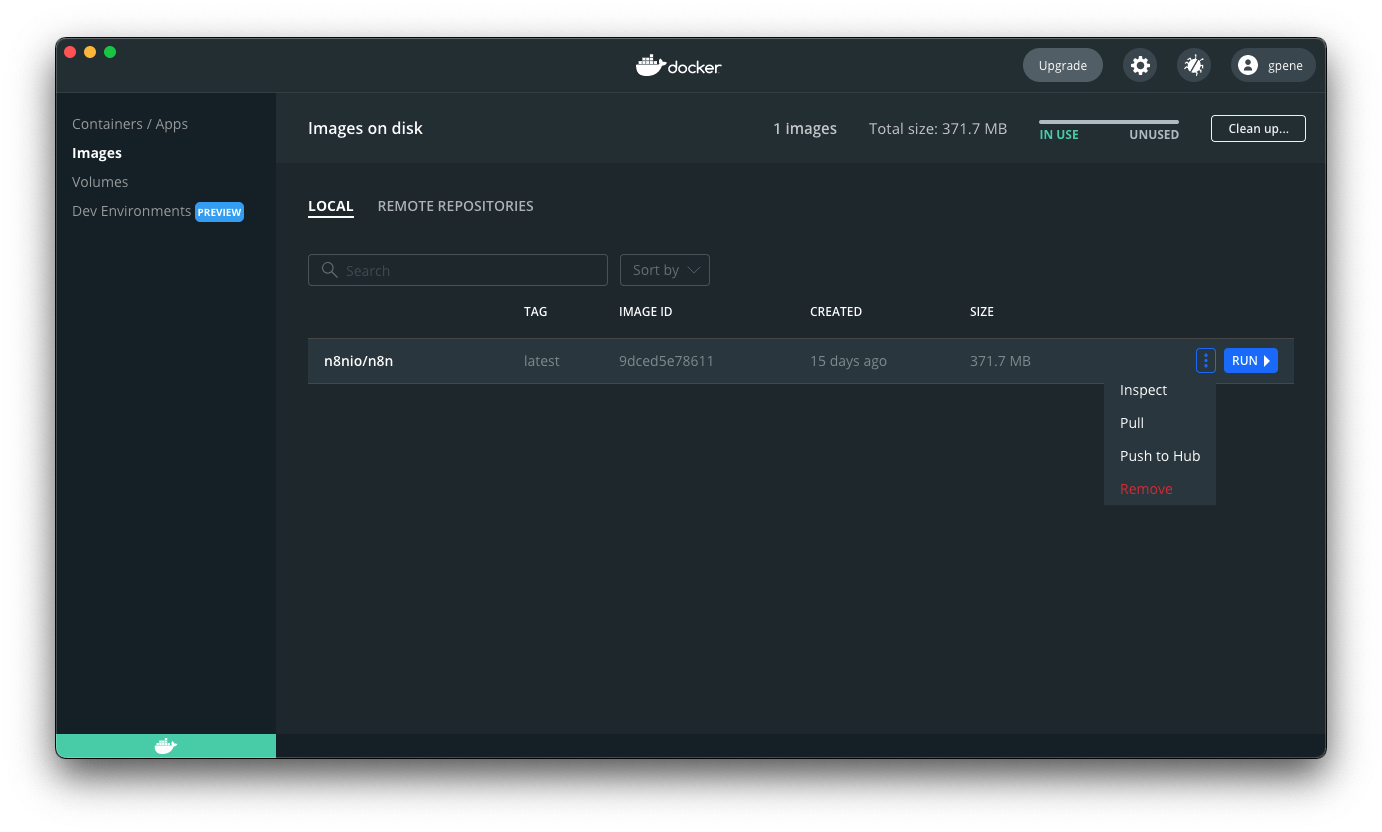
你也可以使用命令行拉取最新版本或指定版本:
# Pull latest (stable) version <a href="#pull-latest-stable-version" id="pull-latest-stable-version"></a>
docker pull n8nio/n8n

# Pull specific version <a href="#pull-specific-version" id="pull-specific-version"></a>
docker pull n8nio/n8n:1.81.0

# Pull next (unstable) version <a href="#pull-next-unstable-version" id="pull-next-unstable-version"></a>
docker pull n8nio/n8n:next
拉取更新后的镜像后,停止 n8n 容器并重新启动。你也可以使用命令行,将以下命令中的 <container_id> 替换为通过第一条命令查到的容器 ID:
# Find your container ID <a href="#find-your-container-id" id="find-your-container-id"></a>
docker ps -a

# Stop the container with the `<container_id>` <a href="#stop-the-container-with-the-lesscontaineridgreater" id="stop-the-container-with-the-lesscontaineridgreater"></a>
docker stop <container_id>

# Remove the container with the `<container_id>` <a href="#remove-the-container-with-the-lesscontaineridgreater" id="remove-the-container-with-the-lesscontaineridgreater"></a>
docker rm <container_id>

# Start the container <a href="#start-the-container" id="start-the-container"></a>
docker run --name=<container_name> [options] -d n8nio/n8n
更新 Docker Compose 安装
如果通过 Docker Compose 文件运行 n8n,请按照以下步骤更新:
# Navigate to the directory containing your docker compose file <a href="#navigate-to-the-directory-containing-your-docker-compose-file" id="navigate-to-the-directory-containing-your-docker-compose-file"></a>
cd </path/to/your/compose/file/directory>

# Pull latest version <a href="#pull-latest-version" id="pull-latest-version"></a>
docker compose pull

# Stop and remove older version <a href="#stop-and-remove-older-version" id="stop-and-remove-older-version"></a>
docker compose down

# Start the container <a href="#start-the-container" id="start-the-container"></a>
docker compose up -d
通过隧道运行 n8n
此功能用于本地开发和测试,不适合安全地用于生产环境。
开发工具
隧道功能是方便本地开发的工具,其底层实现可能随 n8n 版本变化。
观看视频指南,了解如何通过 Cloudflare 或 ngrok 配置隧道:
要使用 GitHub 等外部服务触发器节点的 Webhook,n8n 必须能从互联网访问。n8n 提供基于 cloudflared 的隧道服务,将互联网请求转发到本地 n8n 实例。隧道运行需要安装 Docker。
根据 n8n 的运行方式,可以通过两种方式使用隧道:
完整堆栈
此方式让 n8n 和 cloudflared 一起运行在容器中。启动时会输出隧道 URL,并自动完成连接配置:
pnpm stack --tunnel
仅服务
如果希望通过 pnpm dev 或 pnpm start 在本地运行 n8n,可以将 cloudflared 作为独立服务启动:
# Terminal 1: Start the cloudflared tunnel service <a href="#terminal-1-start-the-cloudflared-tunnel-service" id="terminal-1-start-the-cloudflared-tunnel-service"></a>
pnpm --filter n8n-containers services --services cloudflared

# Terminal 2: Start n8n locally <a href="#terminal-2-start-n8n-locally" id="terminal-2-start-n8n-locally"></a>
pnpm dev
services 命令会:
- 启动 cloudflared,将其指向
host.docker.internal:5678,即本地 n8n。 - 从 cloudflared 的指标端点获取公共隧道 URL。
- 将
.env文件写入packages/cli/bin/.env,其中包含WEBHOOK_URL和N8N_PROXY_HOPS=1。 pnpm dev和pnpm start会使用 dotenv 自动读取该.env。
完成后清理:
pnpm --filter n8n-containers services:clean