添加笔记和说明
便笺可以为工作流添加注释和说明。
n8n 建议在模板工作流1中使用便笺,帮助其他用户理解工作流。

创建便笺
便笺属于核心节点。添加新便笺的步骤如下:
- 打开节点面板。
- 搜索
note。 - 点击 Sticky Note(便笺) 节点。n8n 会向画布添加一张新便笺。
编辑便笺
- 双击要编辑的便笺。
- 编写笔记。本指南介绍如何使用 Markdown 设置文本格式。n8n 使用实现了 CommonMark 规范的 markdown-it。
- 点击便笺外部,或按
Esc,结束编辑。
更改颜色
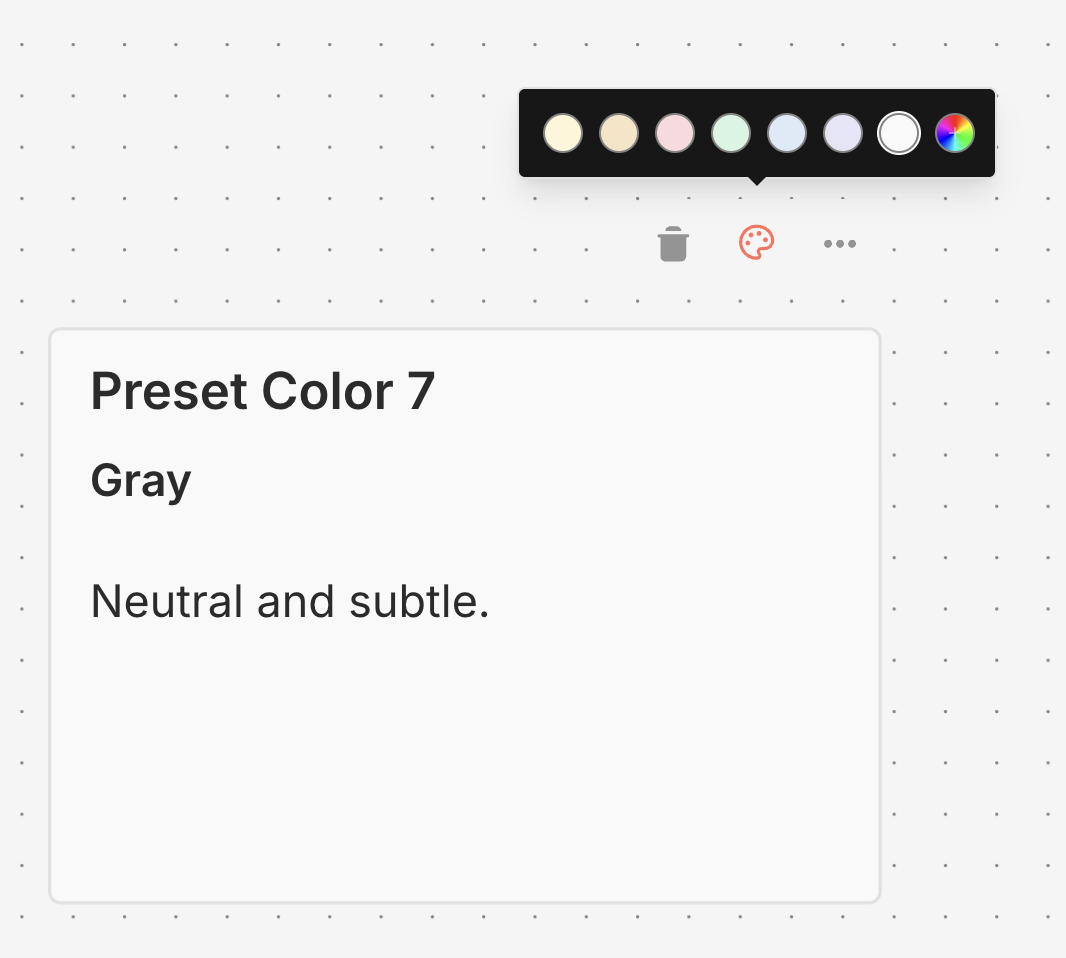
更改便笺颜色的步骤如下:
- 将鼠标悬停在便笺上。
- 选择 Change color(更改颜色)
 。
。 - 从七种预设颜色中选择,或点击彩虹渐变按钮选择自定义颜色。
自定义颜色
除七种预设颜色外,还可以为便笺选择任意自定义颜色:
- 点击带有彩虹渐变和加号图标的按钮。
- 使用颜色选择器选择所需颜色,或输入十六进制颜色代码,例如
#FF5733。 - 点击 Apply(应用) 设置颜色。
n8n 会自动保存最近使用的自定义颜色(最多八种),并将其显示在颜色选择器中,方便快速选用。
自定义颜色配有随主题调整的边框,在浅色和深色模式下都会自动调整,以保持清晰可见。
调整便笺位置
你可以:
- 将便笺拖动到画布上的任意位置。
- 将便笺拖动到节点后方,以此在视觉上将节点分组。
- 将鼠标悬停在便笺边缘,再拖动以调整大小。
- 更改颜色:选择 Options(选项) 菜单
 ,打开颜色选择器。
使用 Markdown 编写内容
便笺支持 Markdown 格式。本节介绍一些常用写法。
The text in double asterisks will be **bold**

The text in single asterisks will be *italic*

Use # to indicate headings:
# This is a top-level heading <a href="#this-is-a-top-level-heading" id="this-is-a-top-level-heading"></a>
## This is a sub-heading <a href="#this-is-a-sub-heading" id="this-is-a-sub-heading"></a>
### This is a smaller sub-heading <a href="#this-is-a-smaller-sub-heading" id="this-is-a-smaller-sub-heading"></a>

You can add links:
[Example](https://example.com/)

Create lists with asterisks:

* Item one
* Item two

Or created ordered lists with numbers:

1. Item one
2. Item two
详细指南请参阅 CommonMark 帮助。n8n 使用实现了 CommonMark 规范的 markdown-it。
让图片占满宽度
在文件名后添加 #full-width,可以强制图片宽度为便笺宽度的 100%:

嵌入 YouTube 视频
要在便笺中显示 YouTube 视频,使用 @[youtube](<video-id>) 指令并提供视频 ID。视频创建者必须允许嵌入,此功能才能生效。
例如:
@[youtube](ZCuL2e4zC_4)
要嵌入自己的视频,复制上面的语法,并将 ZCuL2e4zC_4 替换为你的视频 ID。YouTube 视频 ID 是 YouTube URL 中 v= 后面的字符串。
有关可以添加到工作流的其他元素,请参阅工作流组件。
相关资源
Footnotes
本文为社区中文翻译。查看对应英文原文