画布分组
功能可用范围
画布分组从 n8n 2.28.0 开始逐步推出,自 n8n 2.31.0 起在所有实例中可用。
画布分组(Canvas Groups)可以将相关节点组织成画布上的一个命名组。把负责工作流某一部分的节点编组并命名,需要更简洁的视图时即可折叠。分组结构随工作流保存,因此任何打开工作流的人都能看到相同结构。是否折叠分组属于个人偏好,保存在浏览器中。还可以为分组添加说明,让阅读工作流的人一眼就能了解这一部分的作用。
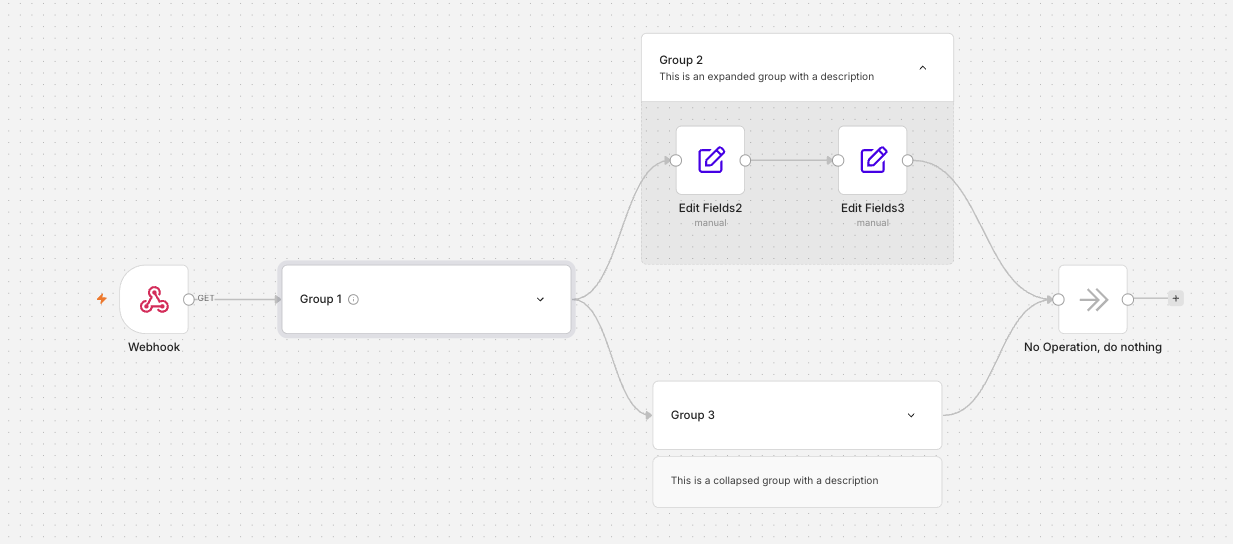
创建画布分组
- 选择要编组的节点。可以拖动选择框框选,也可以按住
Ctrl/Cmd并逐个点击节点。 - 选择选区上方工具栏中的 Group nodes(节点编组) 图标
 ,或在选区右键菜单中选择 Group nodes,也可以按
 Ctrl/Cmd+G。 - n8n 会创建画布分组,并高亮名称字段,方便立即输入名称。
只有所选内容符合有效画布分组的要求时,才能编组。规则请参阅可编组的内容。
为画布分组命名
创建画布分组时,n8n 会自动分配默认名称(例如“Group 1”)并高亮显示。可以立即将其替换为更具描述性的名称,也可以保留建议名称。
之后如需重命名,选择分组并按 Space,或在右键菜单中选择 Rename group(重命名分组)。对于展开的分组,名称会高亮显示,可以直接编辑;对于折叠的分组,会打开名称编辑对话框。也可以直接点击展开分组的名称进行编辑。点击分组外任意位置即可保存。分组名称不能为空。
为画布分组添加说明
可以为画布分组添加最多 145 个字符的说明,让阅读者无需展开就能了解这一部分工作流的作用。说明随工作流保存,创建分组副本或复制粘贴分组时也会保留。
展开的画布分组会在名称下方显示说明。点击 Add description(添加说明),输入内容后按 Enter 保存。
折叠的画布分组会在名称旁显示信息图标。将鼠标悬停在图标上即可阅读说明。
要让说明保持显示而无需悬停,可以选择说明卡片上的眼睛图标,将其固定打开;也可以右键点击分组,选择 Show group description(显示分组说明)。要同时显示或隐藏所有说明,使用画布右键菜单中的 Show group descriptions(显示分组说明) / Hide group descriptions(隐藏分组说明)。与折叠状态一样,说明的可见性属于保存在浏览器中的个人偏好。
当缩放比例足够小时(大约低于三分之二),说明会隐藏。如果导入的工作流包含超过 145 个字符的说明,n8n 会截短说明并显示警告。
折叠和展开画布分组
折叠画布分组可以隐藏内部节点,只显示名称,以及已有的说明(请参阅为画布分组添加说明)。这样可以将大型工作流简化为更易读的视图。
点击画布分组的标题即可折叠或展开。要同时操作多个分组,可以使用画布右键菜单中的 Expand all groups(展开所有分组) / Collapse all groups(折叠所有分组);也可以按 Alt + G 展开,按 Shift + Alt + G 折叠。选中分组或组内节点时,快捷键只作用于对应分组;未选中任何内容时,作用于所有画布分组。
n8n 会记住已展开的画布分组,重新打开工作流时保留相同视图。此偏好保存在浏览器中,仅属于当前用户和设备,不随工作流保存,也不会同步到其他浏览器或其他用户。
取消编组
要将画布分组还原为独立节点,选择分组上方的 Ungroup(取消编组) 图标  ,或在右键菜单中选择 Ungroup nodes(取消节点编组),也可以按
 Ctrl/Cmd + Shift + G。节点会保留在画布上。
上下文菜单中的分组操作
右键点击画布分组,打开其上下文菜单。顶部是 Rename group(重命名分组) 和 Ungroup nodes(取消节点编组),之后是与多节点选区相同的操作,但名称针对分组调整,例如 Copy group(复制分组)、Delete group(删除分组) 等。折叠的分组也支持此菜单,操作会作用于组内隐藏的节点。
右键点击画布空白处,可以使用 Expand all groups(展开所有分组) 和 Collapse all groups(折叠所有分组)。如果选区包含分组,上下文菜单会改为提供 Expand selected(展开选中分组) 和 Collapse selected(折叠选中分组)。
可编组的内容
并非所有选区都能成为画布分组。选择节点后,n8n 会检查若干规则,仅在全部满足时显示 Group nodes(节点编组) 图标 。如果图标未出现,请检查选区是否满足以下规则:
- 节点尚未属于其他画布分组。
- 选区不包含触发器节点。触发器确定工作流的起点,必须保留在画布分组之外。
- 节点形成一条相连的链。不能把彼此不相邻的节点添加到同一个画布分组。
- 画布分组外的节点只能连接其第一个或最后一个节点,不能直接连接中间节点。
- AI 节点及其子节点(聊天模型、记忆和工具)必须位于同一个画布分组中。子节点连接不能跨越分组边界。
- 选区至少包含两个项目。不能创建只包含单个节点的画布分组。
- 便笺可以与节点一起加入画布分组。
如果保存的工作流包含不符合这些规则的画布分组(例如导入在其他地方编辑过的工作流后),n8n 会在保存工作流时自动取消这些分组,并显示警告。节点会保留在画布上。
只读工作流中的画布分组
工作流以只读方式显示时,例如在工作流历史或共享视图中,画布分组默认展开,方便查看整个工作流。
键盘快捷键
| 操作 | 快捷键 |
|---|---|
| 将选中节点编组 | Ctrl/Cmd + G |
| 取消选中节点的编组 | Ctrl/Cmd + Shift + G |
| 展开画布分组(选中的分组或全部分组) | Alt + G |
| 折叠画布分组(选中的分组或全部分组) | Shift + Alt + G |
| 重命名选中的画布分组 | Space |